


הזנת הודעות באומברקו
הסברים על הזנת תוכן לתבנית הודעות
יצירת פרטי תוכן: הודעות
1. כניסה לתיקיית ההודעות שלך

2. לחיצה על כפתור Create Message

הזנת שם הפריט (ההודעה)
- יש להזין שם להודעה בשדה Enter a name
לרוב, השם יהיה זהה לכותרת ההודעה. ניתן לבחור בשם קצר יותר.
שם זה יופיע ברשימת הפריטים בתיקיית ההודעות שלך. זהו שדה חובה.
הזנת שדות התוכן content
Message Content*
את התוכן של גוף ההודעה יש להזין בשדה הראשון Message Content
- שדה זה הוא כמובן שדה חובה. לא ניתן לפרסם הודעה ללא תוכן.
- זהו שדה טקסט עשיר. כלומר ניתן לעצב את הטקסט, להגדיר כותרות, להזין קישורים ובמידת הצורך גם תמונות.
- בשום פנים ואופן אין להזין הודעה בפורמט של תמונה הכוללת טקסט (למשל תמונה של "הזמנה" לאירוע). יש להזין את התוכן באופן נגיש בלבד.
- במידה ומצרפים קישור לקובץ, יש להקפיד שהקובץ יהיה נגיש.

Page Title*
הזנת כותרת ההודעה בשדה Page Title
Description*
- זו כותרת המשנה שתופיע כאשר ההודעה מוצגת ברכיבי ההודעות. כלומר בגרסה המקוצרת.
- יש לנסח במספר מילים באופן שיגרום לקהל היעד ללחוץ ולצפות בהודעה המלאה.
Date*
הזנת ,תאריך. לרוב נבחר בתאריך של היום.
ExpiredDate
שדה תאריך תפוגה, אינו שדה חובה אך מומלץ מאוד להזין אותו.
לאחר תאריך התפוגה, ההודעה באופן אוטומטי תפסיק להופיע באתר.
חשוב לזכור שהודעות ישנות עלולות לגרום לכל התוכן שלכם להיראות לא רלוונטי.
Contact Details Sticky Side
לא רלוונטי
Bread Crumbs
לא רלוונטי
SEO*
Page Url*
בשדה זה נזין את השם של העמוד כפי שיופיע בכתובת ה-URL שלו (כפי שמופיעה בדפדפן או בלינק)
יש להזין בשדה זה את שם העמוד באנגלית בלבד, באופן קצר ורלוונטי
יש להשתמש באותיות קטנות בלבד
בין המילים יופיע בכתובת מקף אמצעי - (אין להשתמש במקף תחתון)
Meta Title*
הזינו שוב את כותרת ההודעה
Meta Description*
הזינו שוב את תיאור ההודעה
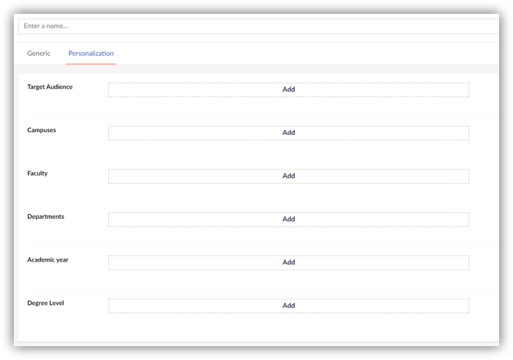
כעת יש לבחור פרסונליזציה להודעה.
מומלץ לשמור את התוכן שהוזן בשלב זה באמצעות כפתור save
בלשונית personalization ניתן לתפור את הגדרות ההתאמה האישית, עד לרמת תואר ושנת לימוד.
ניתן לבחור בקהל יעד מצומצם מתוך קהלי היעד שיש לך הרשאה לפרסם אליהם.
לפרסום מיידי של ההודעה,
יש ללחוץ על הכפתור הירוק Save and Publish
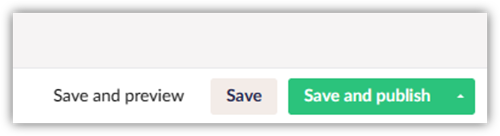
ניתן גם לתזמן את פרסום ההודעה למועד מאוחר יותר באמצעות האפשרות Schedule
(התפריט המוצג בתמונה ייפתח בלחיצה על החץ הקטן שבצידו הימני של כפתור Save and Publish)
הודעות יפסיקו להופיע באתר באופן אוטומטי לאחר תאריך התפוגה.
לכן, באופן עקרוני אין צורך לדאוג למחיקת ההודעה.
אם ברצונך להסיר את ההודעה מפרסום, ניתן להקדים את תאריך התפוגה,
או להסיר אותה מפרסום באמצעות לחיצה על Unpublish.
ניתן גם למחוק את הפריט לחלוטין על-ידי delete. פעולה זו תישלח את הפריט לסל המחזור ולא יהיה באפשרותך לשחזר אותו באופן עצמאי.
אם ברצונך לעשות שימוש חוזר בהודעה שכבר הזנת וקיימת באומברקו, למשל לצורך פרסום הודעה דומה מאוד לכזו שכבר פורסמה, שרק צריך לשנות בה פרטים מעטים, באפשרותך לשכפל הודעה ספציפית בפעולה של "העתק-הדבק".
יש לסמן את הפריט הרצוי, ואז ללחוץ על כפתור copy ברגל העליון שנפתח
(שלישי מימין)
לאחר מכן, בחלון שנפתח יש לבטל את הסימון
relate to original
על-מנת שדף ההודעה החדש שלך יעמוד בפני עצמו ולא יהיה תלוי בעמוד הקודם.
לאחר מכן, יש לבחור את תיקיית ההודעות שלך כדי "להדביק" בה את העותק של הפריט הרלוונטי. 
לתשומת ליבך, התבנית מועתקת בשלמותה, לכן חובה לשנות את שדה ה-URL כדי לא ליצור התנגשות בין התכנים.
איך מוסיפים רכיב של הודעות ליחידה שלי?
כן.
הרכיב MessagesSection מושך הודעות באופן אוטומטי ומציג אותן.
כדי שזה יקרה:
1. יש להוסיף את הרכיב MessagesSection לעמוד הבית של היחידה
2. יש לקשר את הרכיב לתיקיית ההודעות של היחידה
ההודעות שיוצגו יימשכו מההודעות שהעלית תחת תיקיית ההודעות של היחידה שלך, או הודעות שהועלו באתר האוניברסיטאי ושויכו אל היחידה שלך.
כמובן, אם ההודעה הוגדרה כרלוונטית לסטודנטים של היחידה שלך, היא תוצג להם בדף הראשי של הפורטל.
